Nu Microsoft heeft aangekondigd dat Secure Boot certificaten in juni 2026 verlopen, zoeken veel beheerders naar manieren om te controleren of hun apparaten Secure Boot correct hebben ingeschakeld. Dat is logisch: zonder Secure Boot is de bescherming tegen bootkits en firmware-aanvallen een stuk zwakker. In dit artikel laten we zien hoe je Secure Boot status kunt controleren in Windows 10 en Windows 11 (handmatig en via PowerShell), waar je op moet letten en waarom structureel beheer via YourWorkplace voorkomt dat dit soort security basiscontroles worden vergeten. Lees ook ons artikel "Secure Boot certificaten verlopen in 2026"
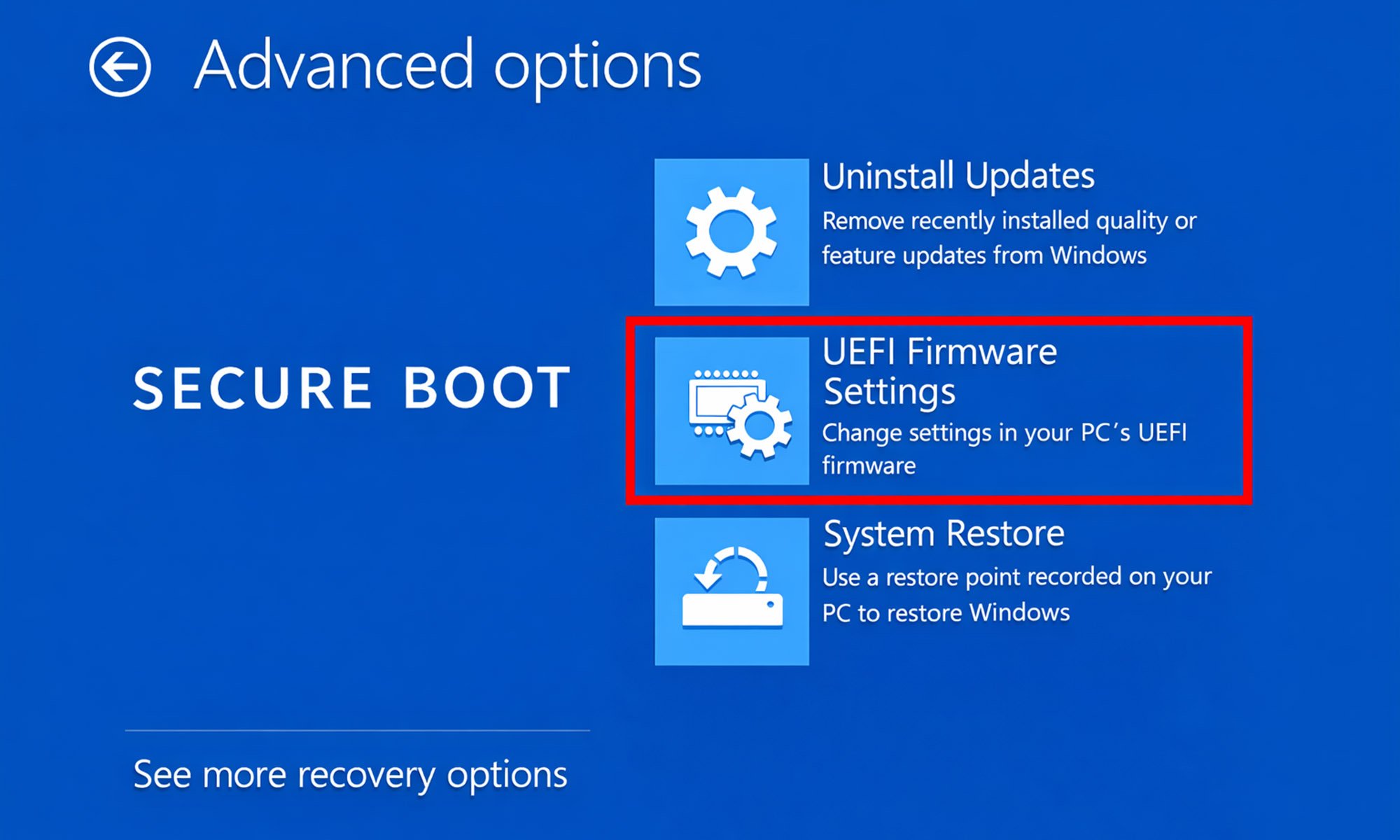
Secure Boot is een beveiligingsfunctie in UEFI die controleert of het systeem alleen vertrouwde software laadt tijdens het opstarten. Dit voorkomt dat malware zich kan nestelen vóórdat Windows überhaupt draait.
In het kader van de Secure Boot certificate rollover 2026 wordt dit extra relevant. Organisaties die niet weten welke apparaten Secure Boot correct gebruiken, hebben weinig grip op de impact van de certificaatupdate richting 2026.
De snelste manier om Secure Boot te controleren is via Windows Systeeminformatie:
Controleer vervolgens deze regels:
Als BIOS-modus op “Legacy” staat, is Secure Boot niet actief en kan dit alleen worden opgelost door de bootconfiguratie en firmware-instellingen aan te passen.
Voor beheerders is PowerShell de meest praktische methode, zeker als je meerdere devices wilt controleren.
Gebruik het volgende commando:
Confirm-SecureBootUEFI
Als Secure Boot actief is, krijg je als output:
True
Als Secure Boot niet actief is, krijg je:
False
Let op: wanneer Secure Boot niet wordt ondersteund of wanneer je in Legacy BIOS draait, kan het commando ook een foutmelding geven.
In de praktijk komen we dit vaak tegen bij oudere of gemigreerde systemen. Veelvoorkomende oorzaken zijn:
Bij moderne Windows 11 devices hoort Secure Boot vrijwel altijd aan te staan. Als dat niet zo is, is dat vaak een signaal dat het device afwijkt van de standaard configuratie.
Wanneer organisaties zich voorbereiden op Secure Boot 2026, gaat het meestal niet om één laptop maar om tientallen of honderden endpoints.
Een praktische aanpak is om te werken met:
Het doel is niet alleen “eenmalig checken”, maar continu inzicht hebben in welke apparaten afwijken.
Secure Boot wordt steeds vaker gezien als basismaatregel binnen security frameworks. Niet omdat het een complete oplossing is, maar omdat het voorkomt dat een device al tijdens de bootfase gecompromitteerd raakt.
Als Secure Boot niet correct is ingeschakeld, kan een apparaat buiten de security baseline vallen. Dit kan gevolgen hebben voor audits, certificeringen en compliance-eisen zoals ISO27001 of NIS2.
Secure Boot controleren is relatief eenvoudig. Het structureel borgen binnen een organisatie is vaak lastiger, zeker wanneer er verschillende hardwaretypen, uitzonderingsgroepen en update policies bestaan.
Binnen YourWorkplace zorgen wij dat dit soort controles onderdeel worden van doorlopend beheer. Daarmee voorkom je dat je pas in 2026 ontdekt dat een deel van je devices niet klaar is voor de Secure Boot certificate rollover.
Wil je weten hoe jouw organisatie ervoor staat? Neem contact met ons op. We helpen je graag met een praktische check en advies op basis van jouw omgeving.



.jpeg)